什么包都能解
zip、7z、rar(含 RAR5)、tar 系列、iso、dmg、cab……加密包和分卷包也能一次解开。
 ZipMan
ZipMan 解压 zip、7z、rar 等几乎所有格式,支持加密与分卷,还能直接浏览、搜索和编辑包内的文件。
DMG · 6.9 MB · 已经过 Apple 公证
适用于 macOS 26 或更高版本 · 原生支持 Apple 芯片与 Intel 芯片
加密的压缩包和分卷压缩包(.part1.rar、.r00、.7z.001、.zip.001、.z01 等)同样可以直接打开。
zip、7z、rar(含 RAR5)、tar 系列、iso、dmg、cab……加密包和分卷包也能一次解开。
zip 可选 AES-256 或兼容性更好的 ZipCrypto,7z 还能加密文件名。按预设或自定义大小分卷,4 GB 一卷正好放进 FAT32 U 盘。
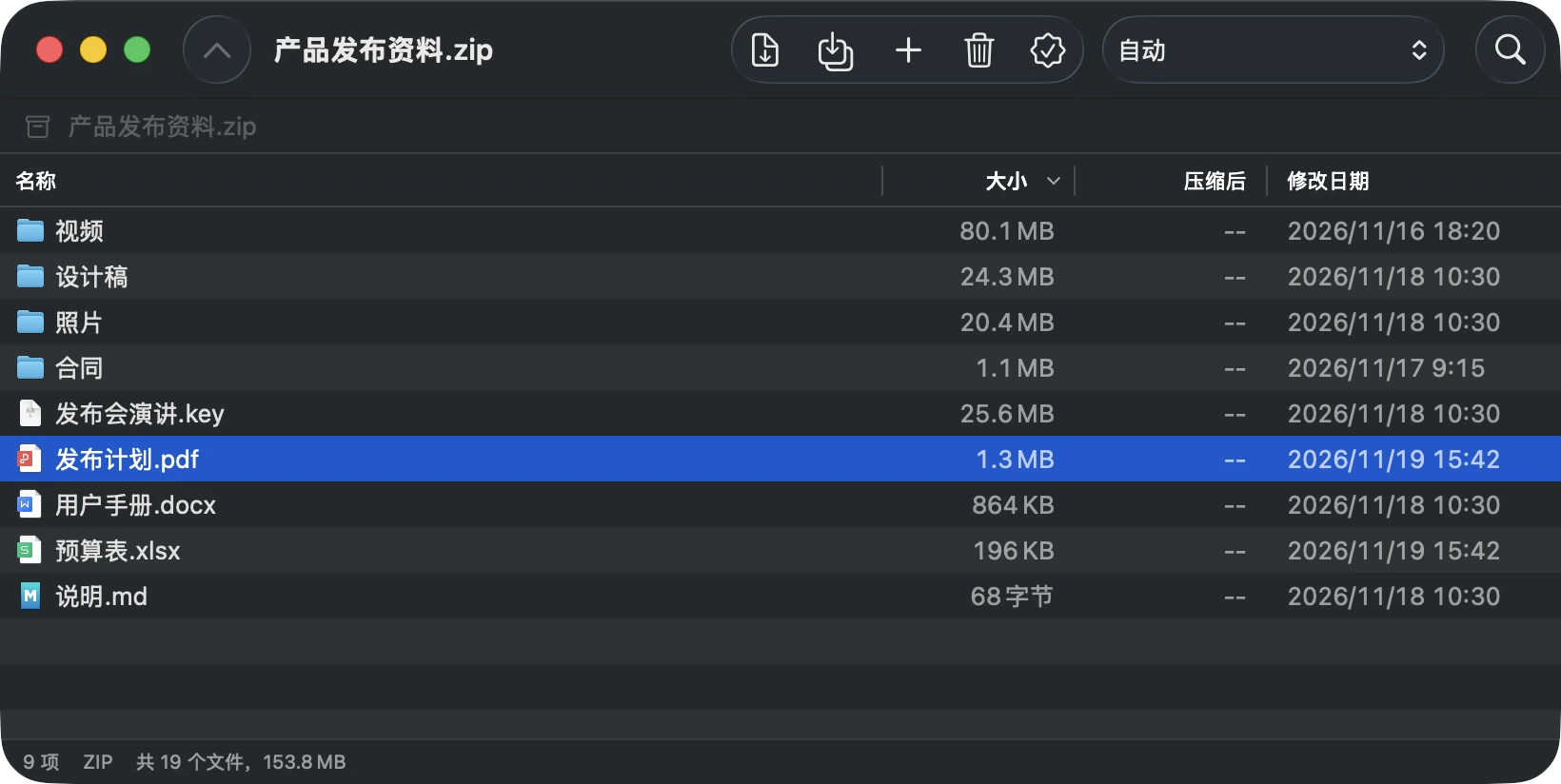
不解压就能浏览包内文件,按空格快速查看,⌘F 在整个压缩包里按文件名搜索,只解压需要的那几个。
双击包内文件用默认应用打开,保存后自动写回。添加、替换、删除、重命名,都不用解压再重新打包。
启用 Finder 扩展后,“用 ZipMan 解压到此处”等命令直接出现在右键菜单的第一层。
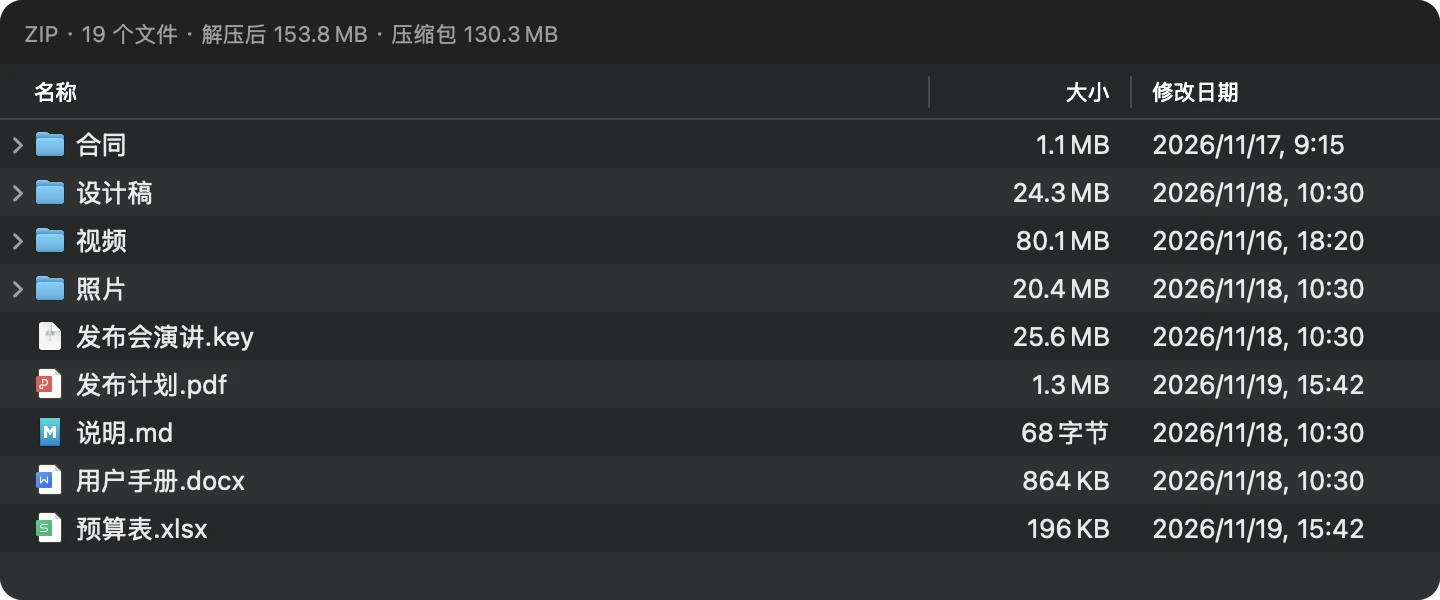
在 Finder 里选中压缩包按空格,就能看到里面有哪些文件,不用打开 ZipMan。
Windows 上压缩的包常用 GBK 编码保存文件名,ZipMan 会自动识别,不再出现乱码。
设为默认解压工具后双击即解压,完成时发送通知并自动退出;新版本通过内置更新一键安装。
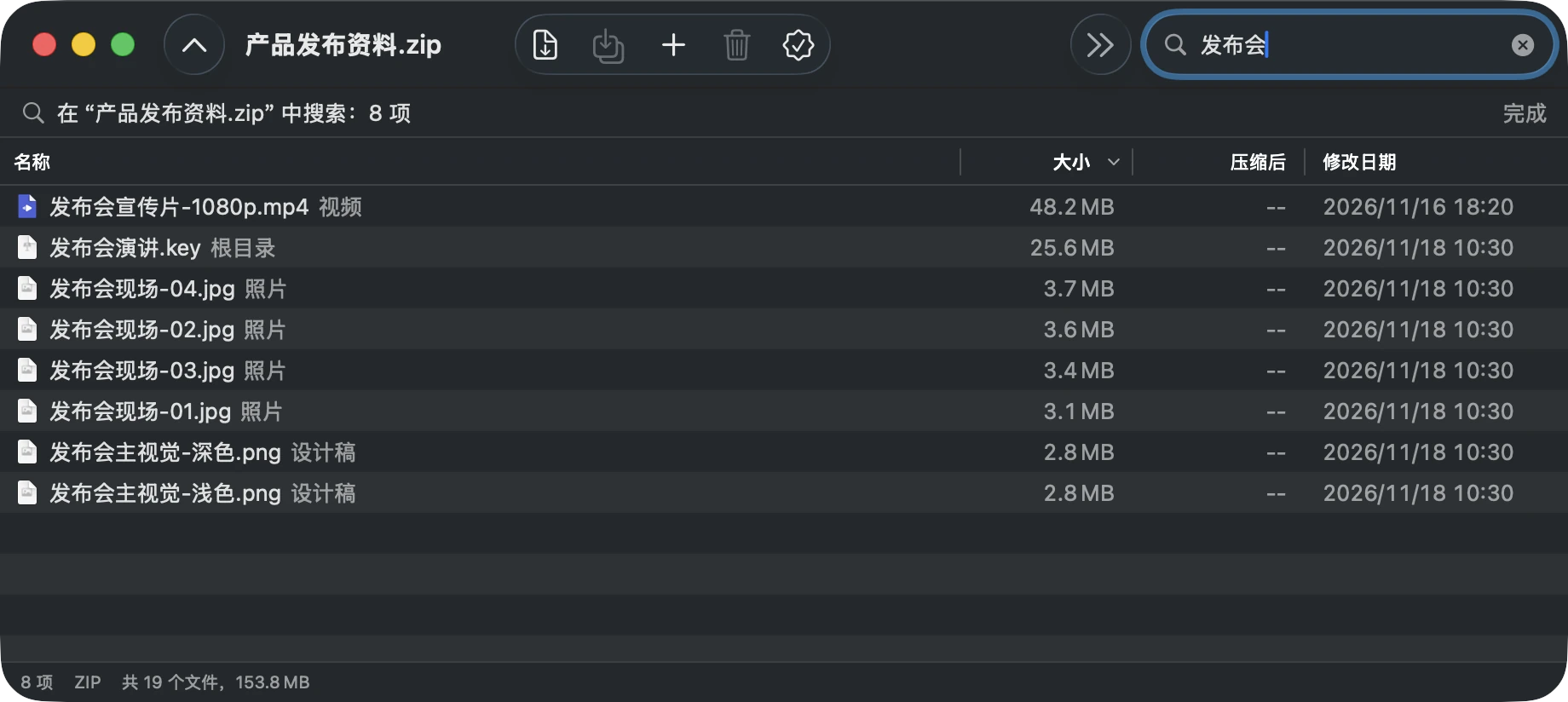
按 ⌘F 在整个压缩包里按文件名搜索,每个结果都标出所在的文件夹。
把文件从浏览窗口拖到 Finder,就解压到那里;把文件拖进窗口就添加进压缩包,拖到文件夹上添加进该文件夹,拖到文件上则替换它。zip、7z 和 tar 系列都能这样直接修改。
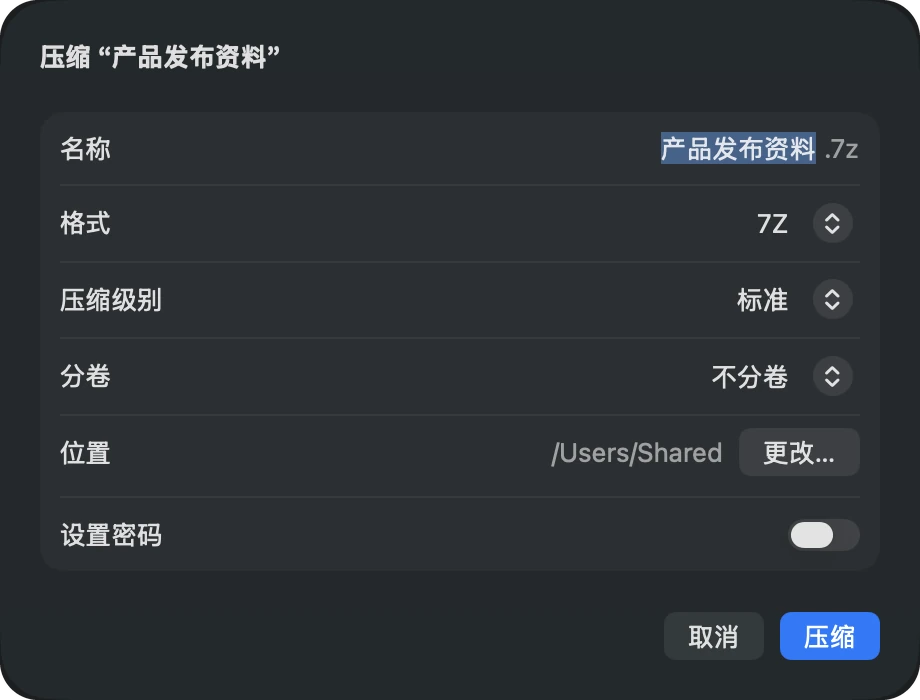
在 Finder 中右键压缩,或把文件拖到 ZipMan 上:选择格式、压缩级别、分卷大小和密码。
选中多个项目时,可以把它们分别压缩成各自的压缩包。
Finder 快速查看直接显示压缩包里的文件列表、文件数和解压后的大小(文件名已加密的包除外)。
可以在“系统设置 › 通用 › 登录项与扩展 › 快速查看”中打开或关闭。